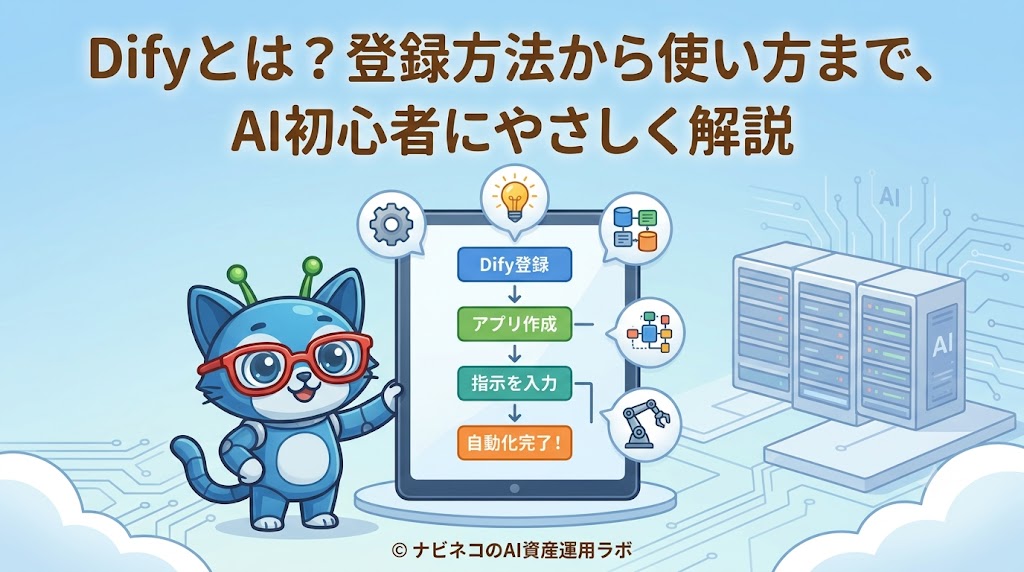
管理人より:プログラミングを一切書かずに、AIが勝手に働いてくれる仕組みが作れるとしたら。Difyは、ここ数年で一気に注目度が上がった比較的新しいツールで、これまでエンジニアしか組めなかった「AIを使った自動化の仕組み」を、誰でもブラウザだけで作れるようにしてくれます。これから何回かに分けて、Difyを使ってAI搭載の便利ツールを作る記事を出していく予定です。その前に、そもそもDifyとは何なのか、登録から基本的な使い方までを、この記事でまとめて解説しておきます。
そもそもDifyって何なの?

ナビネコ君、最近思うんだけど、毎回AIに質問するたびに『あなたは投資の専門家として』みたいな前提を説明し直すの、地味に面倒なんだよね。それに、ニュースを調べるのも要約するのも、結局自分で全部手を動かさないといけないし……。放っておいても、勝手にそのへんをやってくれるAIって作れないのかな

山田さん、それにピッタリのツールがあるにゃ。『Dify』っていうんだけど、聞いたことあるにゃ?
山田「名前は聞いたことあるけど、正直何なのか全然わかってないんだよね」
ナビネコ「あ、そこ丁寧に説明するにゃ。Difyは、『ニュースを取ってくる』『AIに読み込ませて要約させる』『LINEに送る』みたいな一連の作業を、プログラミングなしで組み立てられるツールにゃ。まさに山田さんが今言ってた『放っておいても勝手にやってくれる』が作れるにゃ」
山田「プログラミングなし、っていうのがそもそもピンと来ないんだけど」
ナビネコ「イメージとしては、ブロックを線でつなぐ感覚に近いにゃ。『何時になったら動く』というブロック、『AIに読み込ませて答えを作る』というブロック、そういう部品を画面上で順番に線でつないでいくだけで、一つの仕組みが完成するにゃ」
山田「パーツを組み合わせて流れ図を作る、みたいな感じ?」
ナビネコ「そのイメージで合ってるにゃ。しかも無料のアカウントを作れば、ブラウザだけでそのまま組み立てられるにゃ。難しいソフトのインストールとかも不要にゃ」
山田「でも正直、『チャットボットが作れます』ってよく聞くけど、いつも使ってるAIアプリとのチャットと、Difyで作ったチャットボットって、具体的に何が違うの?」
ナビネコ「そこ、めちゃくちゃいい疑問にゃ。実はそこがDifyの一番誤解されやすいポイントにゃ」
山田「誤解、っていうと?」
ナビネコ「普段使ってるAIアプリって、こっちが話しかけたときだけ答えてくれる仕組みにゃ。しかも『あなたは投資の専門家として振る舞ってください』みたいな前提を、話しかけるたびに説明し直す必要があるにゃ。ニュースを分析してほしければ、自分でニュースを探してきて貼り付けないといけないにゃ」
山田「たしかに、毎回一から説明してる気がする」
ナビネコ「Difyだと、その役割設定を最初に一度だけ書いておけば、それ以降ずっとその役割のまま動き続けるにゃ。しかも『毎朝7時になったら勝手に動く』『あるサイトから自動でニュースを取ってくる』『結果をLINEに自動で送る』みたいに、人が話しかけなくても勝手に動く仕組みまで組めるにゃ」
山田「あ、そこが違うんだ。話しかけて返ってくるだけじゃなくて、放っておいても動いてくれるってことか」
ナビネコ「そうにゃ。普段のAIアプリが『呼びかけたときだけ答えてくれるアシスタント』だとしたら、Difyは『決まった役割と手順を、人が操作しなくても毎日勝手に実行してくれる自動化装置』にゃ。チャットができること自体はおまけみたいなもので、本当の価値は『複数の作業を繋げて自動で回せる』ところにあるにゃ」
山田「なるほど、チャットボットが目的なんじゃなくて、チャットも含めた一連の作業を自動化できるのが本質なんだね」
ナビネコ「その理解で完璧にゃ」
山田「じゃあ、まずアカウントを作るところから教えてほしいな」
Difyのアカウントを登録する
ナビネコ「じゃあ順番にやっていくにゃ」
- ブラウザで「Dify」の公式サイト(cloud.dify.ai)にアクセスするにゃ
- 画面に出てくる登録方法を選ぶにゃ。選択肢は3つあるにゃ
- Googleアカウントで続行:すでにGoogleアカウントを持っていれば一番早いにゃ
- GitHubアカウントで続行:普段GitHubを使っている人向けにゃ
- メールアドレスで登録:上の2つを持っていない人向けにゃ
山田「僕はGoogleアカウントならあるから、それで登録してみるよ」
ナビネコ「それなら早いにゃ。『Googleで続行』を選んで、いつも使ってるGoogleアカウントでログイン認証するだけにゃ。その後、簡単なアンケート(自分の役割や利用目的など)に答えれば、それでアカウント作成は完了にゃ」
山田「メールアドレスで登録する場合はどうなるの?」
ナビネコ「その場合は少しだけ手順が増えるにゃ」
- メールアドレスを入力して「コードで続行」をクリックするにゃ
- Difyから届く認証メールを開いて、6桁のコードを確認するにゃ
- Difyの画面に戻って、そのコードを入力するにゃ
- 名前とログイン用のパスワードを設定するにゃ
- 簡単なアンケートに答えれば、アカウント作成完了にゃ
山田「意外とすぐ終わりそうだね」
ナビネコ「そうにゃ、慣れてる人なら5分もかからないくらいにゃ」
ログイン後の画面、どこを見ればいいの?

ログインできたけど、画面に色々並んでて、どこから見ればいいのかわからないよ

最初は迷うポイントにゃ。画面の中で覚えておいてほしいのは、この4つにゃ
- 探索:他の人が作ったアプリのテンプレートを見られる場所
- スタジオ:自分のアプリを作ったり、編集したりする場所
- ナレッジ:AIに読み込ませたい資料やデータをアップロードしておく場所
- ツール:外部のサービスと連携するための設定をする場所
山田「とりあえず、何か作るなら『スタジオ』を見ればいいってこと?」
ナビネコ「そうにゃ。まずは『スタジオ』から、一番シンプルなアプリを一つ作ってみるにゃ」
実際にシンプルなチャットボットを作ってみる

実際に何か作ってみたいな。一番簡単なものでいいから
じゃあ、練習として簡単な会話ボットを作ってみるにゃ

- 「スタジオ」の画面で「最初から作成」を選ぶにゃ
- アプリの種類を聞かれるので、「チャットボット」を選ぶにゃ
- アプリの名前を適当に決めるにゃ(例:「練習用ボット」)
- 作成すると、画面の左側に「指示(プロンプト)」を入力する欄が出てくるにゃ
- そこに、このボットにどう振る舞ってほしいかを日本語で書くにゃ(例:「あなたは親切な相談相手です。丁寧な言葉遣いで答えてください」)
- 画面右側にあるチャット欄に、実際に話しかけてみて、意図した通りに返事が来るか確認するにゃ
山田「話しかけてみたら、ちゃんと丁寧な口調で返事が来たよ! これだけで動くんだ」
ナビネコ「そうにゃ。プログラムを1行も書かずに、AIの振る舞いを自分好みに調整できるのがDifyの一番の魅力にゃ。この『指示を書く欄』が、今後いろんなツールを作るときの基本になるにゃ」
無料の範囲でどこまで使えるの?
山田「これ、お金かかったりしないの?」
ナビネコ「無料のプランでも、ある程度の回数までは試せるようになってるにゃ。ただし、AIモデルを呼び出す回数には月ごとの上限があるにゃ。個人が練習で使ったり、少人数で使う分には無料の範囲で十分にゃ」
山田「本格的にたくさん使いたくなったら?」
ナビネコ「そのときは、自分が持っているAIサービスのAPIキーを登録して使う方法もあるにゃ。とはいえ、最初のうちは無料の範囲で色々試してみるだけで十分楽しめるにゃ」
管理人より:Difyは登録から最初のアプリ作成まで、思ったより短時間で終わります。次回以降の記事では、このDifyを使って実際に投資に役立つツールを作っていきます。まずは今回の内容で、アカウント登録と簡単なアプリ作成まで試しておいてもらえると、次からの記事がスムーズに読めるはずです。


コメント